

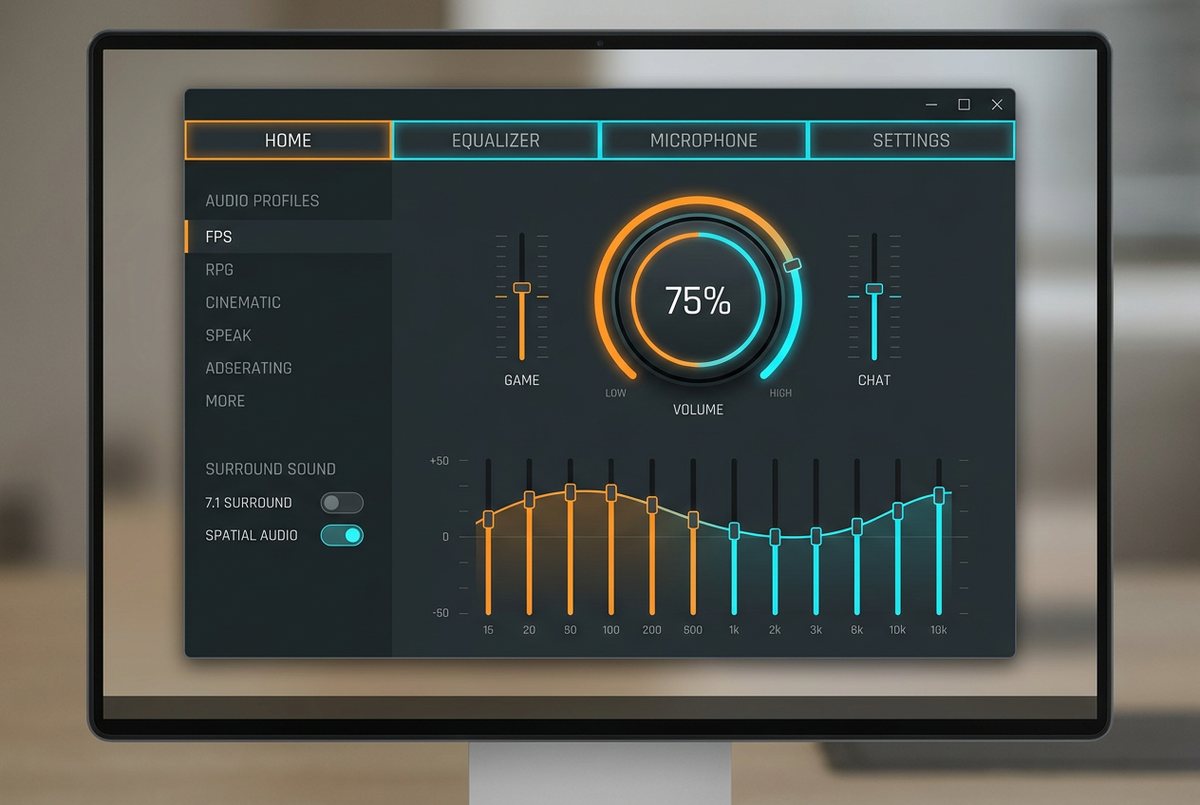
装驱动:接上 SBX 20,点下面的按钮由工具匹配对应包装好。这一份 1.03.17.09、65 MB。SBX 8 / 10 / 20 三款的包完全同规格,不认型号就很容易下错。
驱动精灵是第三方驱动检测与安装工具,下载自动检测适配驱动,驱动信息最后核对于 。
30 秒确认型号
SBX 8 / 10 / 20 三款的包版本、体积、系统标注完全一样,只能看机身型号。
- 看机身或包装标签。型号印在底壳或背面的贴纸上,以贴纸上的写法为准。
- 看设备管理器。插上后展开「声音、视频和游戏控制器」,设备名里会带型号。
- 让工具读硬件 ID。印字磨掉也不影响,工具读的是设备上报的 ID,按 ID 匹配。
安装顺序:接上 → 跑包 → 验两处
- 接上设备。
USB 直连机箱背板,前面板或 Hub 供电不稳时设备会时认时不认。
- 跑这一份安装包。
三款包里都含 32 位与 64 位,按系统位数选。
- 验两处。
设备管理器里没有黄色感叹号;声音设置里能选到它并设为默认输出。
装完不对,按现象分流
- 设备管理器里没有它。回去查连接与供电,线材只供电不传数据时设备不会出现。
- 有它但带感叹号。驱动没起来,卸载重装这一份包。
- 正常但没声音。驱动没问题,去看默认播放设备有没有被 HDMI 或蓝牙抢走。
SBX 8、SBX 10、SBX 20 怎么区分
三款是同一代产品,版本号都是 1.03.17.09、体积都是 65 MB、系统标注也一样。也就是说: 从安装包本身看不出区别,只能看机身型号。
包装或机身写 SBX 20 的,才是本页这一份。写 8 或 10 的要去对应那一款,不要拿这一份凑合。
装完之后检查什么
先看设备管理器里型号名是否对得上,再看系统声音设置里能不能选到它。型号对、能选到、能出声,这三点都过才算装好; 型号对但界面打不开,多半是安装过程被打断,卸掉重装一次即可。
常见问题
SBX 8、10、20 用的是同一个包吗
规格一样但不是同一份。三款各自打包,混装在系统里会出现重复设备项。
怎么确认自己那台是 20
看机身后侧或包装盒上的型号印字,这是唯一可靠的区分方式。
两台电脑都用这台声卡,要各装一次吗
要。每台机器各自装一份,装完各自把默认输出指向它;换机器时设置不跟着走。
这个包能装在 AXX 系列上吗
不建议。AXX 与 SBX 是两条产品线,包虽然同版本同体积,装错会出现功能项缺失。
驱动装好后还需要固件吗
日常使用不需要。驱动负责系统识别与调参,固件更新只在厂商明确要求时才做。