

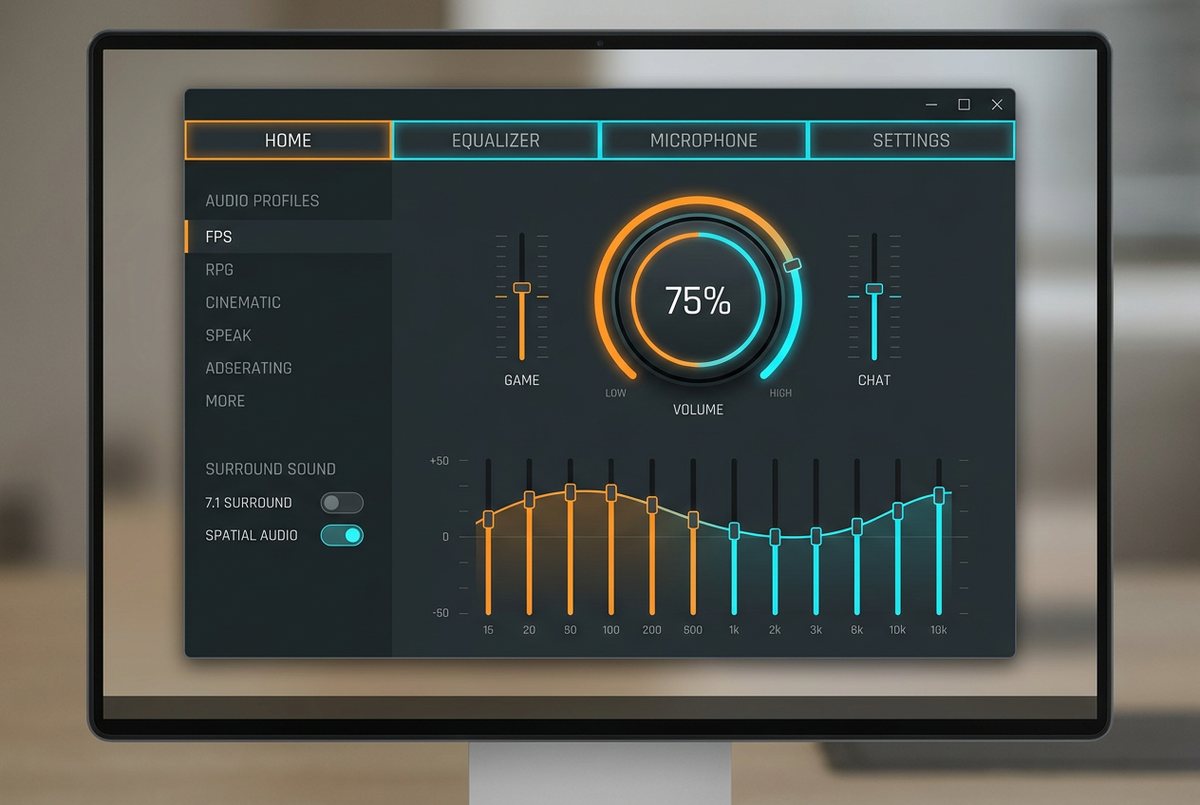
装驱动:G6 用 USB 接上电脑,点下面的按钮,工具读出设备后匹配对应包装好。这一份是 3.4.98.00 版、140.19 MB、2021-02-01 发布,支持 Windows 7 及之后的系统。
驱动精灵是第三方驱动检测与安装工具,下载自动检测适配驱动,驱动信息最后核对于 。
30 秒分清驱动和固件
G6 有两类更新,很多人装错:
| 你拿到的是 | 体积量级 | 作用 |
|---|---|---|
| 驱动 | 100 MB 以上(本页 140.19 MB) | 让系统认到设备、能调参数 |
| 固件 | 不到 1 MB(约 854K) | 升级设备自身的程序,不是系统驱动 |
拿到一个只有几百 KB 的文件,那不是驱动,是固件。两者升级顺序上,先装驱动、再更固件更稳妥。
G6 的安装顺序:接 USB → 装驱动 → 验两处
- 先接设备。
USB 直连机箱背板,装驱动时设备在线才能被识别。
- 跑这一份 140.19 MB 的包。
中途不要拔线;装完设备管理器里应显示为正常音频设备。
- 验两处。
设备管理器无黄色感叹号;声音设置里能选到 G6 并设为默认输出。
Win7 与更新系统上的差异
G6 的驱动在 Win7 与 Win10/11 上都能用,这一版(3.4.98.00,140.19 MB)是当前最新的一份。 更早的 3.4.94.00(129.61 MB)体积更小,系统覆盖一致;版本号越新不代表越适合老系统,按需选即可。
常见问题
G6 的驱动和固件要都装吗
驱动必须有;固件是设备自身的程序,可单独更新,体积只有几百 KB,别把固件当成驱动装系统里。
G6 插在 PS5 上需要装驱动吗
游戏机上不需要。G6 在主机侧是免驱即用的,随包的那套调参软件只在 Windows 上有意义。
更新后参数没变化
先确认装的是驱动而不是固件,再确认设备管理器里版本号确实变了。只更新固件不会带来新的参数项。
G6 支持哪些系统
本页这一版标注 Win8 及之后。更高的系统能不能用,以厂商当前发布为准。
装完没声音先查什么
先看默认播放设备有没有被 HDMI 或耳机抢走,再确认设备管理器里 G6 有没有黄色感叹号。