

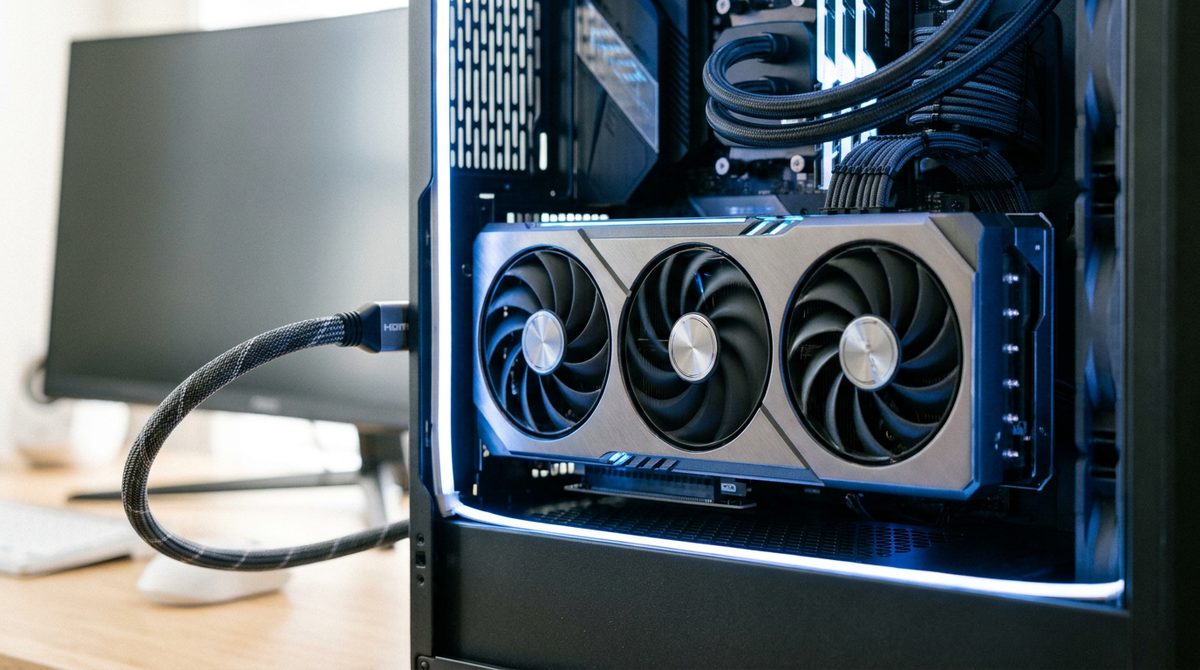
这不是一个能单独安装的音频驱动:它和显示驱动同版本发布、同一个安装程序。所谓「单独下 NVIDIA 音频驱动」,实际动作是装一遍显卡驱动,音频层跟着就位。
驱动精灵是第三方驱动检测与安装工具,下载自动检测适配驱动,驱动信息最后核对于 。
529 MB 里音频只占很小一块
这个包里绝大多数内容是显示驱动、控制面板与运行库。音频层负责把声音沿 HDMI / DP 送到显示器或电视,装好之后在声音设置里会多出一路带显示器名字的输出。 想只装音频那一层是做不到的,它没有独立安装程序。
30 秒确认问题在不在这里
- HDMI 接显示器没声音。先看声音设置的默认输出是不是还留在扬声器上,切到显示器那一路试试。
- 设备管理器里有 NVIDIA High Definition Audio。说明这一层已经在了,问题多半在输出选择或显示器本身。
- 显示器没有喇叭。声音过去了也没处响,接一个带扬声器的设备再测。
安装顺序:整套装 → 选输出 → 验声音
- 装整套显卡驱动。
不要只卸音频部分,它和显示驱动绑在一起。
- 重启后在声音设置里选输出。
更新后默认设备有时会被切回扬声器。
- 放一段声音验证。
能出声说明整条链路通了;没声音先换一根 HDMI 线排除线材问题。
常见问题
能只装音频那一层吗
做不到。这一层没有独立安装程序,只能跟着显卡驱动一起装。
装了还是没声音
先确认显示器有扬声器,再看默认输出选的是不是它,最后换一根线排除线材。
Miracast Audio 是什么
无线投屏时的音频通道,和有线 HDMI 的音频是两个设备,按用途分开看。
和主板声卡驱动冲突吗
不冲突。两套驱动服务不同输出设备,在声音设置里并存,随时可切换。