

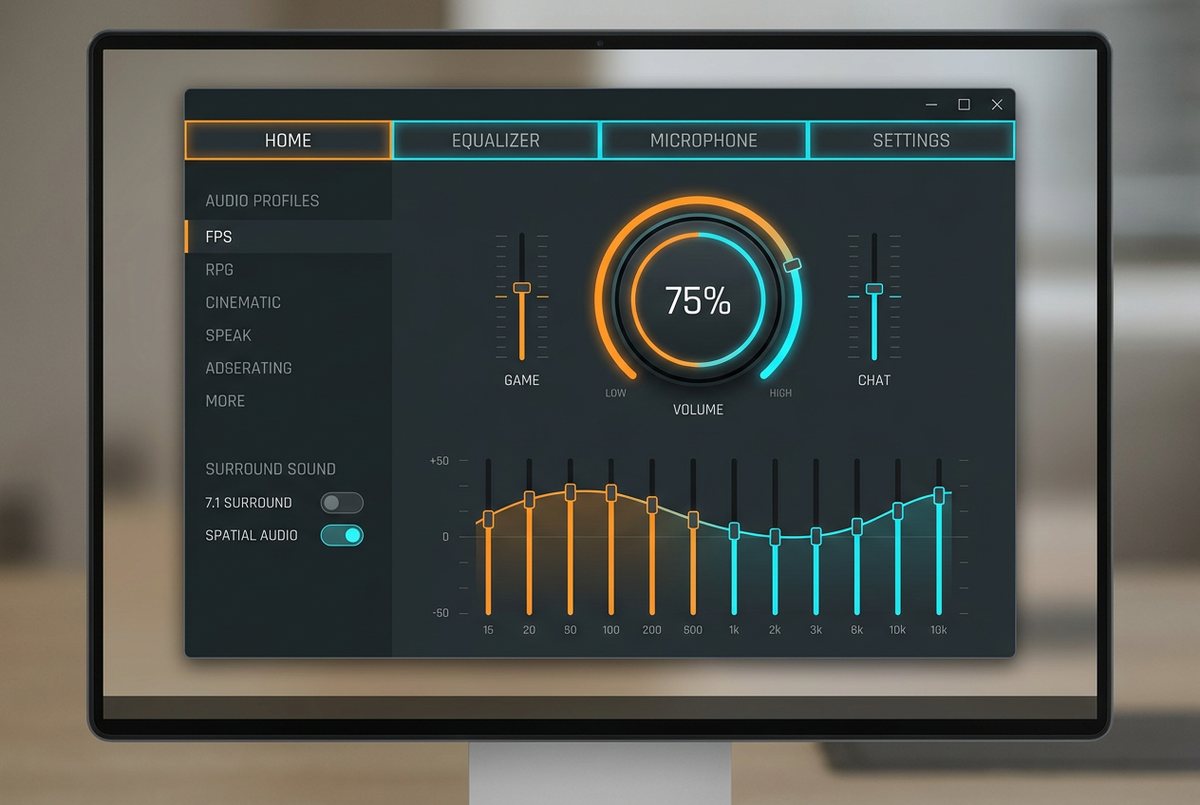
装驱动:接上 E3,点下面的按钮,工具读型号后匹配对应包装好。这一份 1.13.1.1、57 MB。同代的 E1、E5、X7 也是 57 MB,体积一样但包不通用,认型号比看体积靠谱。
驱动精灵是第三方驱动检测与安装工具,下载自动检测适配驱动,驱动信息最后核对于 。
30 秒确认型号
E1、E3、E5、X7 同代同版本,体积也都是 57 MB,只能靠型号区分。
- 看机身或包装标签。型号印在底壳或背面的贴纸上,以贴纸上的写法为准。
- 看设备管理器。插上后展开「声音、视频和游戏控制器」,设备名里会带型号。
- 让工具读硬件 ID。印字磨掉也不影响,工具读的是设备上报的 ID,按 ID 匹配。
安装顺序:接上 → 跑包 → 验两处
- 接上设备。
USB 直连机箱背板,前面板或 Hub 供电不稳时设备会时认时不认。
- 跑这一份安装包。
同代包体积相同,位数选错不会报错但不会生效。
- 验两处。
设备管理器里没有黄色感叹号;声音设置里能选到它并设为默认输出。
装完不对,按现象分流
- 设备管理器里没有它。回去查连接与供电,线材只供电不传数据时设备不会出现。
- 有它但带感叹号。驱动没起来,卸载重装这一份包。
- 正常但没声音。驱动没问题,去看默认播放设备有没有被 HDMI 或蓝牙抢走。
E1、E3、E5、X7 都是 57 MB
创新这一代便携声卡的包体积几乎一样(57 MB),版本号也都可能是 1.13.1.1。体积不能用来区分,只能看型号。 装错了不会报错,表现是设备在那、参数调不动或者少了几项。
看机身底部的型号印字最准。印字磨掉时,用工具读硬件 ID,别靠猜。
E3 装完的典型用法
便携声卡通常接耳机用。装完先在系统声音设置里把 E3 设为默认输出,再进随包的界面调音效与麦克风增益; 只设其中一处,常常会出现「有声音但麦没反应」的半通状态。
常见问题
E3 能用 E5 的驱动吗
不能。两者版本号与体积可能相同,但包按型号分开,装错通常不报错只是没效果。
同体积怎么确认下对了
看安装包与设备管理器里的型号名,或直接让工具读硬件 ID 匹配。
装完麦克风没声音
先看录音设备里有没有 E3 且电平会动,再看是否把播放与录音分别设了不同设备。
E3 支持 Win11 吗
这份包覆盖 Win7 到 Win10;Win11 上多数能靠系统自带驱动出声,以厂商当前发布为准。
需要装两个软件吗
不需要。一份包装完就包含驱动与随包控制界面。