

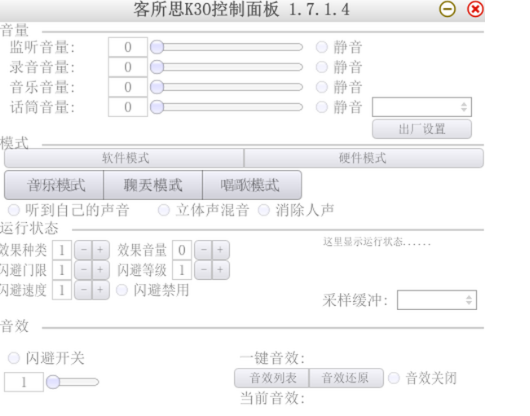
先看清楚是哪一款 K20:普通 K20 的包是 98.12 MB,2020 款的包是 85.18 MB。名字一样、文件不同,装错了界面里的功能项会对不上。
驱动精灵是第三方驱动检测与安装工具,下载自动检测适配驱动,驱动信息最后核对于 。
30 秒确认型号
K20 有两批包:普通款与 2020 款,名字一样、体积差 13 MB。
- 看机身或包装标签。型号印在底壳或背面的贴纸上,以贴纸上的写法为准。
- 看设备管理器。插上后展开「声音、视频和游戏控制器」,设备名里会带型号。
- 让工具读硬件 ID。印字磨掉也不影响,工具读的是设备上报的 ID,按 ID 匹配。
安装顺序:接上 → 跑包 → 验两处
- 接上设备。
USB 直连机箱背板,前面板或 Hub 供电不稳时设备会时认时不认。
- 跑这一份安装包。
按系统位数选,装反了不报错但不生效。
- 验两处。
设备管理器里没有黄色感叹号;声音设置里能选到它并设为默认输出。
装完不对,按现象分流
- 设备管理器里没有它。回去查连接与供电,线材只供电不传数据时设备不会出现。
- 有它但带感叹号。驱动没起来,卸载重装这一份包。
- 正常但没声音。驱动没问题,去看默认播放设备有没有被 HDMI 或蓝牙抢走。
普通 K20 与 2020 款 K20
客所思在 K20 这个型号下有两个批次的包,体积差 13 MB。核对办法很简单:看你下载到的文件多大, 98 MB 左右的是普通款,85 MB 左右的是 2020 款。
包装或机身标注「2020 款」的,要装 85.18 MB 那一份。本页这一份对应普通款。
这个包的体积为什么比 K10 大
K10 的包只有 29.82 MB,K20 接近 100 MB。体积差主要来自随包的控制面板与音效资源, 不代表 K20 需要更复杂的安装步骤——装法是一样的。
常见问题
普通 K20 和 2020 款驱动一样吗
不一样。普通款 98.12 MB、2020 款 85.18 MB,按机身或包装上的标注选。
K20 的麦克风增益推到底还是小
先确认麦克风类型与控制面板里的输入通道是否匹配;电容麦与动圈麦需要的增益不同,插错通道会一直偏小。
装完界面能打开但功能项发灰
多半是装错了批次,换另一份重装;先卸干净再装。
K20 要不要装驱动才出声
不用。插上就能出声,装包是为了拿到调音界面。
支持 Windows 7 吗
厂商下载页标注 win7/win10/win11,Win7 在范围内。