
声卡驱动装不上有很集中的几个原因:装错 32/64 位、旧驱动残留顶掉新驱动、系统数字签名拦截、安装程序没以管理员身份跑。按下面五步走,大部分情况不需要重装系统。

第一步:确认驱动包位数和系统位数一致
- 设置 → 系统 → 系统信息,看「系统类型」是 64 位还是 32 位。
- Realtek 这类板载声卡驱动是 32 位与 64 位分开打包的,装错位数会直接报错或装完不生效。
- 这是最常见也最容易被忽略的一条:包名相近,体积也接近,只能看文件名或安装界面里的标注确认。
第二步:按正确顺序安装,别直接覆盖
- 正确顺序是:设备管理器卸载旧驱动(勾选删除驱动程序)→ 重启 → 装新驱动 → 再重启。
- 直接双击覆盖安装,旧驱动文件仍在,新驱动装完可能被旧文件顶回去,表现为「装成功了但还是感叹号」。
- 装完不重启就判断成败也会误判,USB 音频设备尤其需要重启重新注册。
第三步:清掉残留再装
- 卸载后到设备管理器「查看 → 显示隐藏的设备」,展开声音项,把灰色的历史设备一并卸载。
- 装过多个版本、或者装过第三方驱动管理工具的情况下,残留更容易导致冲突。
- 清理完重启,让系统先装回一个通用 High Definition Audio 设备,再装厂商正式版。
第四步:数字签名与安装权限
- 安装程序右键 → 以管理员身份运行,权限不足时部分驱动文件会写入失败,最后表现为装完不生效。
- 报错提示签名问题(常见于很老的驱动包)时,不要长期关闭签名强制,优先找该厂商更新版本的正式版驱动。
- Win10/11 上装很老的驱动包,还需要在兼容性里设置以兼容模式运行安装程序。
第五步:检查相关系统服务
- services.msc 里确认「Windows Audio」与「Windows Audio Endpoint Builder」为自动并正在运行。
- 「设备安装服务」(Device Install Service)被禁用时,驱动会装到一半卡住或直接失败。
- 服务类问题解决后需要重启,再重新走一次安装流程。
附:先确认自己的声卡型号再找驱动
- 设备管理器 → 声音、视频和游戏控制器 → 右键声卡项 → 属性 → 详细信息 → 选「硬件 ID」,能看到 VEN_ 与 DEV_ 开头的编号,用这串编号去找对应厂商的驱动最准。
- 板载声卡常见的型号标识是 Realtek ALC 后面跟四位数字,独立声卡和 USB 声卡则是厂商自有型号。
- 不确定型号时,与其反复试装,不如先在站内按品牌页核对型号——装错型号的包,往往能装上但功能不全,表现比完全装不上更难查。
不想反复试装?下载驱动精灵,驱动问题一键解决
如果你不确定是驱动没装对、还是装错了型号,可以先让驱动精灵读出硬件 ID,再拿型号去对应品牌页对驱动包,比反复试装快得多。
下载驱动精灵 · 一键检测驱动检测工具 · Windows · 111.5 MB
-
打开驱动精灵,点「立即检测」
主界面上那个绿色的「立即检测」按钮,点下去会做一次全面体检,包含驱动、硬件和系统异常。
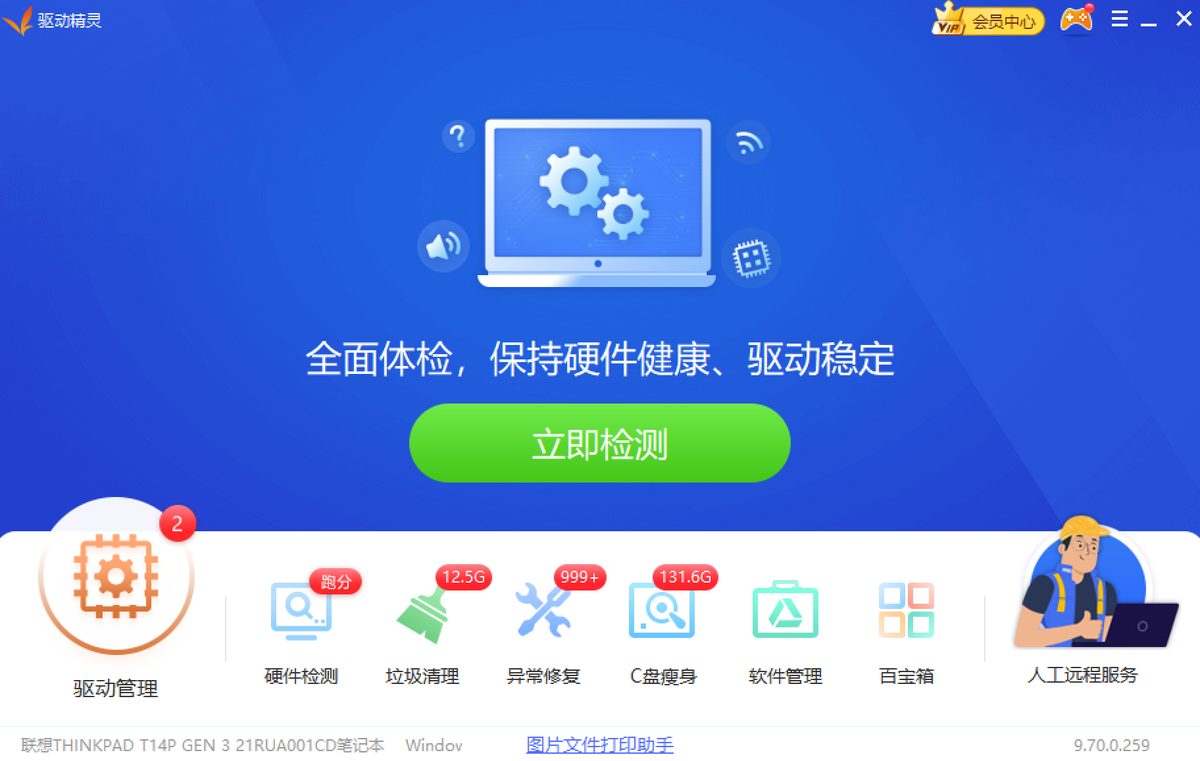
驱动精灵主界面:点中间绿色的「立即检测」开始体检 -
等它跑完,不要中途关掉
扫描一般几十秒,界面上会显示「正在进行检测,请稍候…」。中途关掉窗口会中断,下次还得从头再扫一遍。
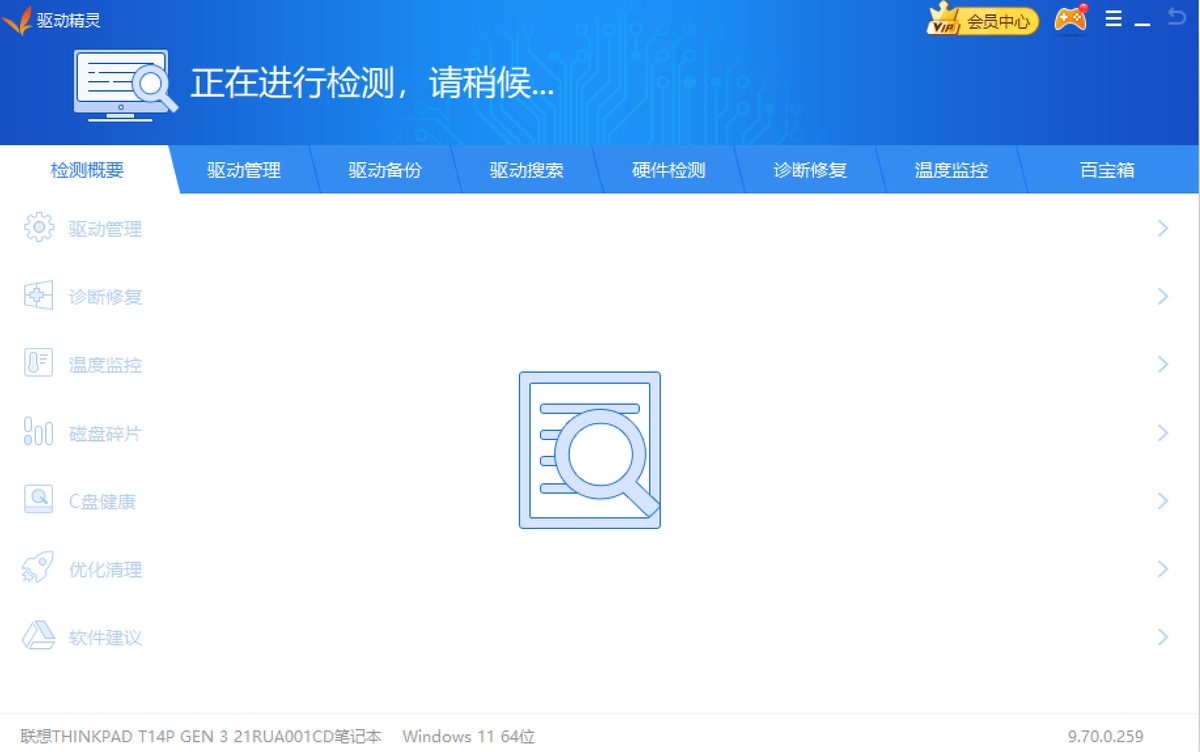
检测进行中:等它显示「检测完成,概要如下」再往下看 -
看结果里有没有驱动/设备相关的项,按提示修复
检测完成后会列出每一项的状态,例如「驱动管理」「诊断修复」下面会标明有哪些问题、是否需要处理。声卡没声音在这类扫描里通常表现为驱动缺失或设备异常——对应那一行点右侧的「查看修复」,按引导走完再重启。
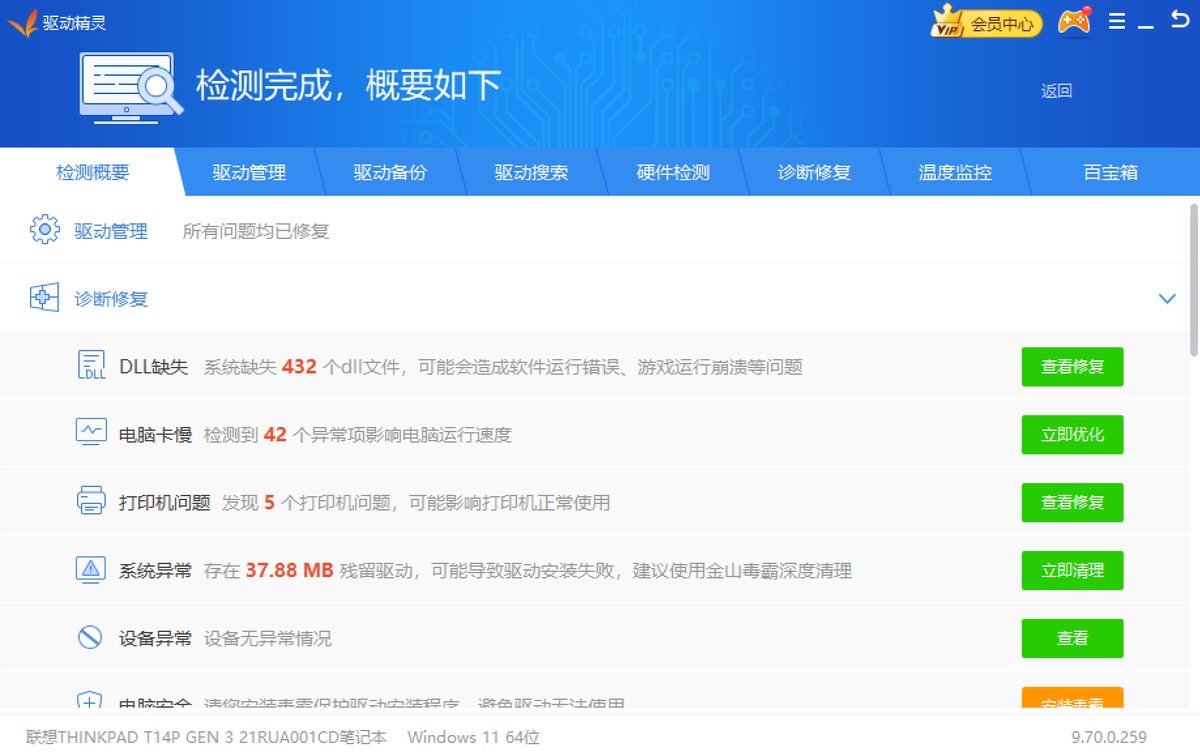
检测完成:逐项看状态,有问题的那行点右侧的修复按钮
说明:以上截图是我们在测试机上实拍的,你机器上的检测项数量、顺序会不一样,认「驱动管理」和「诊断修复」这两栏就够了。修复完记得重启,声卡设备要重启后才会重新注册。
常见问题
声卡驱动安装成功但设备管理器还是感叹号
说明旧驱动残留没清干净,或者装错了位数。按卸载(勾选删除驱动程序)→ 重启 → 管理员身份装新包 → 再重启的顺序重来一次。
装驱动时提示无法安装此设备
先确认 32/64 位是否匹配,再检查安装程序是否以管理员身份运行,最后看设备安装服务是否被禁用。
怎么知道该装哪个版本的声卡驱动
先在设备管理器里看声卡的硬件 ID 或型号名,再按型号去找对应厂商的正式版驱动。不确定型号时,从对应品牌页按芯片型号对照最稳。
装完驱动要重启吗
要。USB 音频设备和板载声卡都需要重启后才能重新注册设备,不重启就判断安装失败容易误判。
接着看:没声音排查与品牌驱动页
本文按 Windows 10 / 11 的界面写成,排查顺序是先软件后硬件:设备选择 → 权限与服务 → 驱动 → 接口 → 硬件。
如果你照着做完仍然没解决,把设备管理器里的错误提示或硬件 ID 记下来,再去找对应品牌页核对驱动,比反复重装更省时间。