
后置绿色孔插耳机有声音、机箱前面板插耳机没声音,这是台式机最常见的音频问题之一。它八成不是驱动坏了——如果是驱动问题,后置接口也不会出声。按下面五处依次查,绝大多数情况在前两步就能定位。

原因一:机箱内的 HD Audio 排线没插或插错
- 打开机箱侧板,主板上有一组标着 F_AUDIO 或 AAFP 的针脚,机箱前面板的音频线要插在这里。
- 没插:前面板完全不出声,插孔检测也不会弹窗。
- 插错成 AC97:部分机箱排线有 HD Audio 与 AC97 两种接法,插错会出现只有一边声道、或有杂音。优先按 HD Audio 接法插。
- 这一步只能开箱确认。不想开箱的话,先用后置接口,前面板问题可以先放着。
原因二:Realtek 插孔检测弹窗被关掉或选错了设备类型
- 插耳机时正常会弹出「您插入的是哪个设备」的对话框,选「耳机」才会把前置孔切成耳机输出。
- 如果这个弹窗被关过,前置孔会被当成线路输入,插耳机自然没声音。在 Realtek 音频控制台里把「插孔检测」重新打开,或关闭「禁用前面板插孔检测」选项再插一次。
- 弹窗里选错成「线路输入」或「麦克风」,也会导致耳机没声音,重新插一次按提示选对即可。
原因三:前面板被设成了「麦克风」而不是「耳机」
- 部分驱动会把前置孔默认配置成麦克风输入,此时插耳机不出声,但插麦克风能用。
- 在声卡控制台的插孔设置里,把前置孔的功能从「麦克风」改成「耳机」或「耳机输出」。
- 改完拔插一次耳机让设置在系统里重新生效。
原因四:前置和后置不能同时出声
- 多数板载声卡支持「前面板插耳机时自动静音后置」,这是正常设计,不是故障。
- 如果你希望前后置同时出声,需要在控制台里关掉「插孔自动切换」或开启「多流模式」,不同驱动叫法不一样,一般在插孔设置或高级设置里。
原因五:耳机或线材本身的问题
- 把同一副耳机插到后置接口:后置有声、前置无声,说明耳机没问题。
- 把耳机插到手机上试:手机也没声,说明是耳机或线材坏了,跟电脑无关。
- 四段式(带麦克风)耳机插到部分前置孔会出现只有一边有声或完全没声,这是插孔触点标准不同,换一副三段式耳机验证一下即可确认。
顺带确认:前置麦克风是否也要一起检查
- 前面板的耳机孔和麦克风孔是两个独立插孔,耳机有声不代表麦克风通道正常。
- 插上耳机后录一段声音,看录音软件有没有电平。没有电平说明前置的麦克风通道没被启用,按 麦克风没声音 那篇查权限与增益。
- 直播声卡(如客所思系列)走 USB,不经过机箱前面板,这类设备出现没声音时直接查控制面板与直播软件即可。
不想开箱折腾?下载驱动精灵,驱动问题一键解决
如果开箱查排线不方便,可以先确认驱动那一层没问题:用驱动精灵扫一遍,看声卡驱动是否缺失或异常,排除掉软件层面的可能再动机箱。
下载驱动精灵 · 一键检测驱动检测工具 · Windows · 111.5 MB
-
打开驱动精灵,点「立即检测」
主界面上那个绿色的「立即检测」按钮,点下去会做一次全面体检,包含驱动、硬件和系统异常。

驱动精灵主界面:点中间绿色的「立即检测」开始体检 -
等它跑完,不要中途关掉
扫描一般几十秒,界面上会显示「正在进行检测,请稍候…」。中途关掉窗口会中断,下次还得从头再扫一遍。
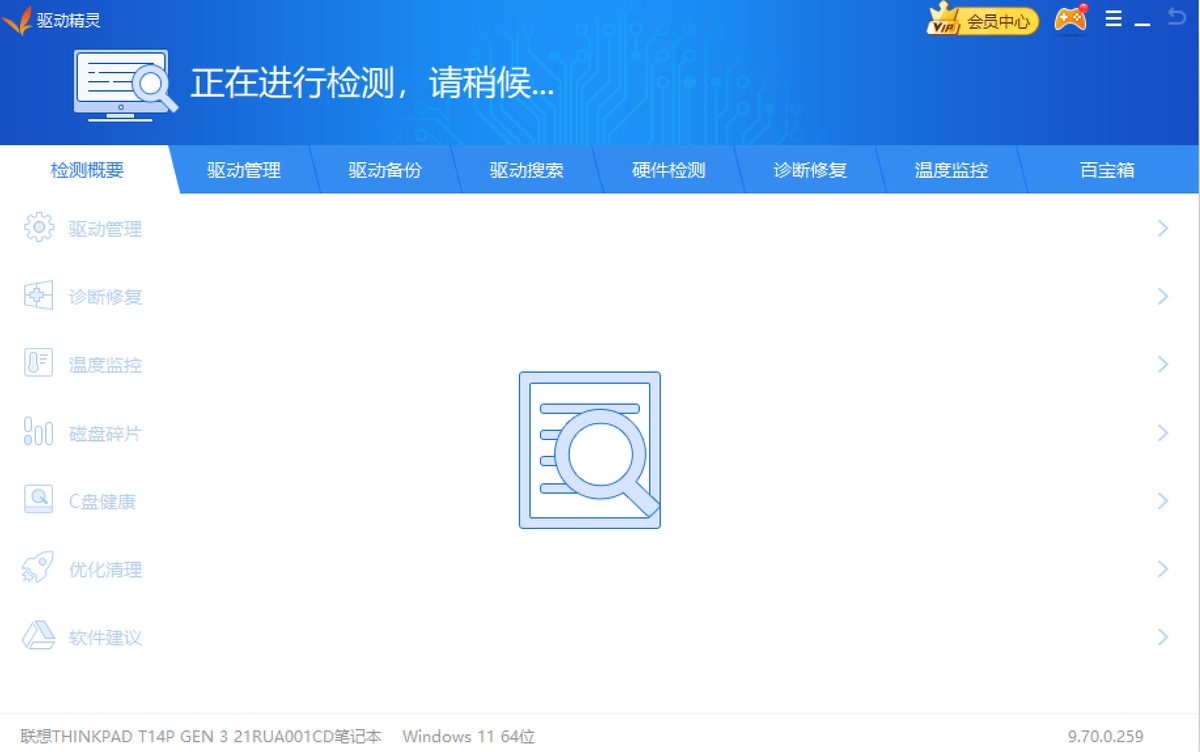
检测进行中:等它显示「检测完成,概要如下」再往下看 -
看结果里有没有驱动/设备相关的项,按提示修复
检测完成后会列出每一项的状态,例如「驱动管理」「诊断修复」下面会标明有哪些问题、是否需要处理。声卡没声音在这类扫描里通常表现为驱动缺失或设备异常——对应那一行点右侧的「查看修复」,按引导走完再重启。

检测完成:逐项看状态,有问题的那行点右侧的修复按钮
说明:以上截图是我们在测试机上实拍的,你机器上的检测项数量、顺序会不一样,认「驱动管理」和「诊断修复」这两栏就够了。修复完记得重启,声卡设备要重启后才会重新注册。
常见问题
前面板没声音但后置正常,是驱动坏了吗
不是。驱动故障会让前后置都不出声。前后置表现不同,问题在机箱前置面板的排线、插孔检测设置或插孔功能配置上。
机箱排线插好了前面板还是没声音
先确认插的是 HD Audio 接法而不是 AC97,再在声卡控制台打开插孔检测,插耳机时按弹窗选「耳机」。两项都做了仍然无效,检查排线是否插到底、针脚是否错位。
笔记本没有前面板,插耳机没声音是什么原因
笔记本是单个复合接口,问题通常在插孔检测或耳机标准(三段式与四段式)不匹配上,先按耳机本身和插孔检测两条排查。
接着看:整体没声音与品牌驱动
本文按 Windows 10 / 11 的界面写成,排查顺序是先软件后硬件:设备选择 → 权限与服务 → 驱动 → 接口 → 硬件。
如果你照着做完仍然没解决,把设备管理器里的错误提示或硬件 ID 记下来,再去找对应品牌页核对驱动,比反复重装更省时间。