
麦克风不工作分两类:一类是系统根本没收到信号(电平条不动),一类是收到了但软件没用对设备。先打开系统声音设置里的输入电平条,一边说话一边看——这一眼就能把排查范围砍掉一半。

第一步:看输入电平条,判断信号有没有进来
- 设置 → 系统 → 声音 → 输入,找到「测试麦克风」的电平条,对着麦克风说话。
- 电平条会动:信号已经进系统,问题在软件侧——去查录音软件/直播软件里选的输入设备是不是这个麦克风。
- 电平条不动:信号没进来,继续往下查权限、增益、接口。
第二步:麦克风权限有没有被关掉
- Win10/11 有独立的麦克风隐私开关,被关掉时任何应用都收不到声音,但设备管理器一切正常。
- 路径:设置 → 隐私和安全性 → 麦克风,确认「让应用访问你的麦克风」是开的,并检查下面的应用列表里,你要用的那个程序有没有单独被禁用。
- 这一条是最容易被忽略的原因:重装系统、更新系统、装安全软件后都可能被自动关掉。
第三步:增益与静音
- 设备属性 → 级别,看麦克风音量是不是被拉到 0 或处于静音状态。
- 部分声卡有「麦克风加强」或「增益」选项,过低时电平条几乎不动,说话像没反应。
- USB 声卡和直播声卡(如客所思系列)的增益在厂商控制面板里,系统里的那一条只是总音量,两处都要看。
第四步:接口类型对不对
- 台式机前面板的粉色孔是麦克风输入,后置蓝色孔是线路输入,插错孔会出现「能录但声音极小」或完全录不到。
- 耳机上的麦克风(四段式插头)插到只支持三段式的插孔,麦克风部分不会工作,需要在系统里改用阵列麦克风或换转接线。
- USB 麦克风不经过板载声卡,排查时要看设备管理器里的 USB 音频设备,而不是 Realtek。
第五步:驱动与软件侧确认
- 设备管理器里麦克风所在项有没有感叹号,有的话先解决驱动问题。
- 直播/录音软件里,输入设备要明确选中你的麦克风,而不是「默认设备」——默认设备可能被系统切到别处。
- 部分软件有自己的「麦克风增强」或降噪开关,开启后反而把小声压没了,先关掉再测。
USB 麦克风与直播声卡单独看
- USB 麦克风和直播声卡(客所思这类)不经过板载声卡,排查时要看设备管理器里的 USB 音频设备,而不是 Realtek 那一项。插上没反应,先换 USB 口(优先机箱后置)重新识别。
- 这类设备的麦克风增益通常在厂商控制面板里,系统音量只是一层总音量,两处都要确认,只在系统里调不一定有效。
- 直播场景下观众听不到,还要确认直播软件里的输入源是否指向该设备,以及软件的监听开关会不会和声卡自身的硬件监听叠在一起。
不想自己动手?下载驱动精灵,驱动问题一键解决
麦克风问题里,驱动那一层最容易被误判。用驱动精灵扫一遍,如果驱动正常,就不用再折腾重装,直接看权限和增益。
下载驱动精灵 · 一键检测驱动检测工具 · Windows · 111.5 MB
-
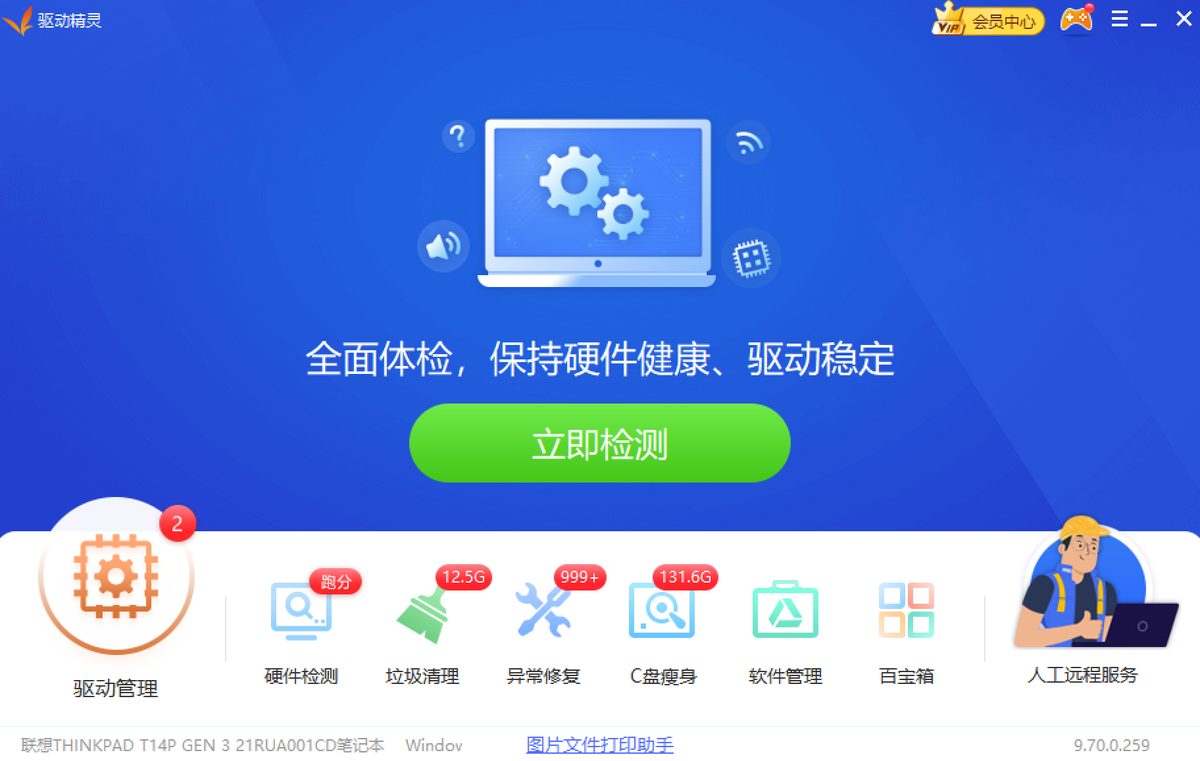
打开驱动精灵,点「立即检测」
主界面上那个绿色的「立即检测」按钮,点下去会做一次全面体检,包含驱动、硬件和系统异常。
驱动精灵主界面:点中间绿色的「立即检测」开始体检 -
等它跑完,不要中途关掉
扫描一般几十秒,界面上会显示「正在进行检测,请稍候…」。中途关掉窗口会中断,下次还得从头再扫一遍。
检测进行中:等它显示「检测完成,概要如下」再往下看 -
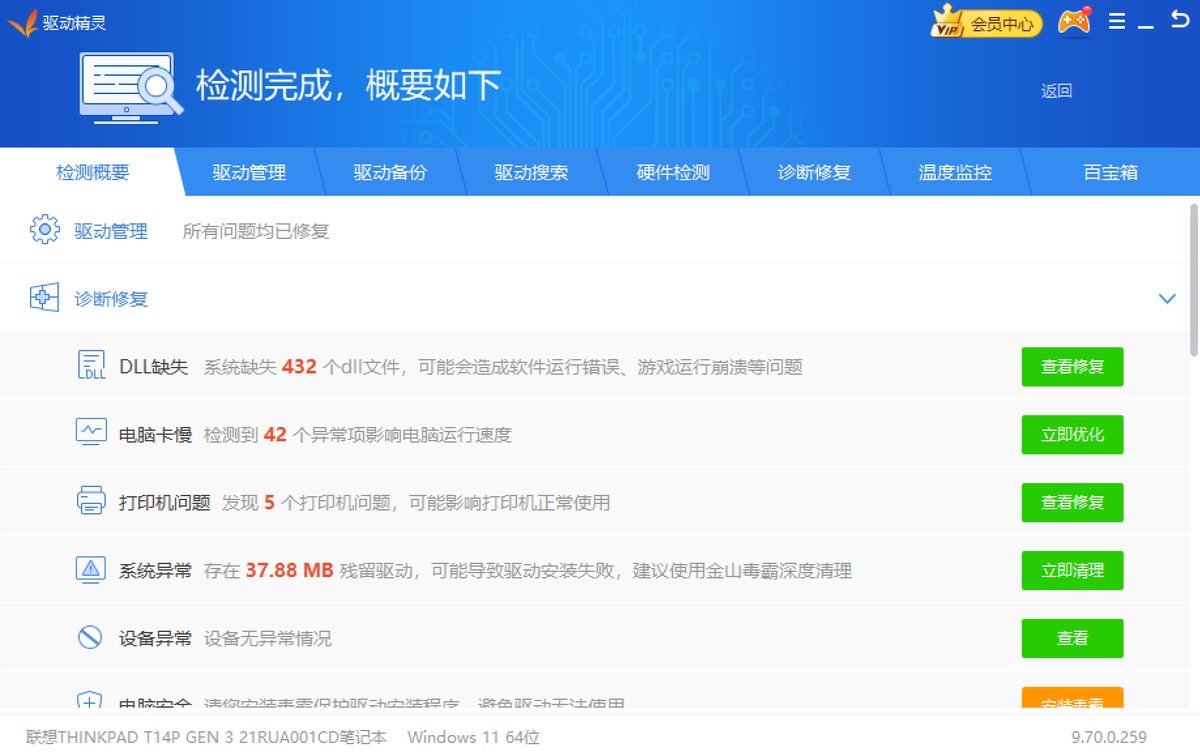
看结果里有没有驱动/设备相关的项,按提示修复
检测完成后会列出每一项的状态,例如「驱动管理」「诊断修复」下面会标明有哪些问题、是否需要处理。声卡没声音在这类扫描里通常表现为驱动缺失或设备异常——对应那一行点右侧的「查看修复」,按引导走完再重启。
检测完成:逐项看状态,有问题的那行点右侧的修复按钮
说明:以上截图是我们在测试机上实拍的,你机器上的检测项数量、顺序会不一样,认「驱动管理」和「诊断修复」这两栏就够了。修复完记得重启,声卡设备要重启后才会重新注册。
常见问题
麦克风插上了但说话没反应
先看设置里输入电平条会不会动。不会动就查麦克风隐私权限、静音和增益;会动说明系统已收到信号,问题在录音软件里选错了输入设备。
麦克风有声音但特别小
检查系统里的麦克风音量与增益,再看厂商控制面板里的增益是否过低。USB/直播声卡的总增益在控制面板里,系统音量只是其中一层。
用耳机自带的麦克风录不到声音
多数是四段式插头和插孔标准不匹配。换一副三段式耳机或直接用 USB 麦克风验证,确认是插孔标准问题后换转接线或改走 USB。
直播时观众听不到我说话
在直播软件里把输入设备明确指定为你的麦克风,不要用「默认设备」;同时检查该软件是否被系统的麦克风权限单独禁止。
接着看:没声音排查与直播声卡驱动
本文按 Windows 10 / 11 的界面写成,排查顺序是先软件后硬件:设备选择 → 权限与服务 → 驱动 → 接口 → 硬件。
如果你照着做完仍然没解决,把设备管理器里的错误提示或硬件 ID 记下来,再去找对应品牌页核对驱动,比反复重装更省时间。